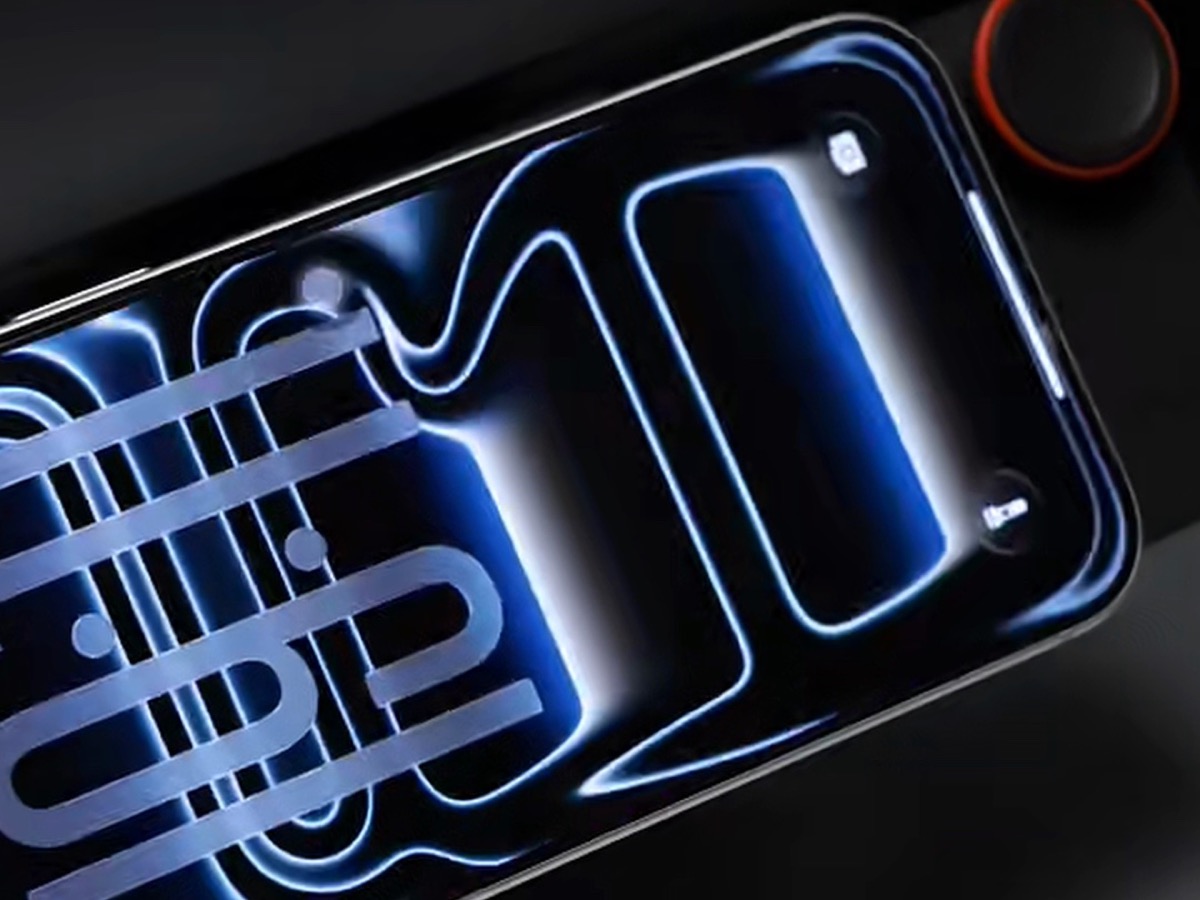
모니터 부착 무선충전 거치대
모니터 아래에 착 붙이면 충전 시작
다이얼로 볼륨·곡 넘김까지
책상 위 케이블은 치워도 다시 늘어집니다
책상이 어수선해지는 건 물건이 많아서라기보다 충전선 때문인 경우가 많습니다. 폰을 쓸 때마다 선을 빼고, 다시 꽂고, 선 끝은 책상 아래로 떨어져 있습니다. 케이블 타이로 묶어 봐도 꽂았다 빼는 동작이 있는 한 다시 풀립니다.
그래서 선을 정리하는 것보다 꽂는 동작 자체를 없애는 접근이 낫습니다. 모니터 아래는 늘 비어 있으면서 손이 바로 닿는 자리라, 충전 자리를 이쪽으로 옮기면 책상 면적을 쓰지 않고도 선이 한 가닥으로 줄어듭니다.
모니터에 붙였을 때의 차이
- 폰을 갖다 대면 자석으로 붙으면서 충전이 시작됩니다. 선을 찾아 꽂는 동작이 없어집니다.
- 모니터 하단 베젤에 붙는 구조라 책상 위 공간을 따로 차지하지 않습니다.
- 거치대 뒤쪽 배선 홈으로 케이블을 넘기면 앞에서 보이는 선은 사라지고, 모니터 뒤로 한 가닥만 남습니다.
- 본체 다이얼을 돌리면 폰을 만지지 않고 볼륨을 조절하고 곡을 넘길 수 있습니다. 타이핑 중에 손만 뻗으면 됩니다.
고를 때 확인할 것
- 내 폰이 자석 부착을 지원하는지 — 아이폰은 맥세이프 대응 기종이면 바로 붙습니다. 안드로이드는 대부분 자석이 없어 별도 마그네틱 링을 케이스에 붙여야 하고, 무선충전 자체를 지원하는 기종인지도 먼저 확인해야 합니다.
- 케이스 두께 — 두꺼운 케이스, 카드지갑이나 링이 달린 케이스는 자석이 약하게 붙거나 충전이 끊깁니다. 얇은 맥세이프 대응 케이스가 무난합니다.
- 충전 출력과 어댑터 포함 여부 — 표기된 출력이 나오려면 그에 맞는 어댑터가 필요합니다. 어댑터가 빠져 있는 구성이 많으니 결제 전에 봅니다.
- 부착 방식과 모니터 형상 — 접착 패드로 붙이는 방식이면 베젤 폭과 하단 두께가 맞아야 합니다. 커브드 모니터나 베젤이 아주 얇은 모니터는 부착면이 부족할 수 있습니다.
- 다이얼 연결 방식 — 볼륨·곡 넘김은 대개 블루투스로 폰과 따로 연결합니다. 지원하는 운영체제와 앱 범위를 상세 설명에서 확인합니다.
- 발열 — 무선충전은 유선보다 열이 납니다. 모니터 열기까지 더해지는 자리라 장시간 충전 시 속도가 줄어드는 건 정상 동작입니다.
이런 경우에 맞습니다
재택이나 사무실에서 폰을 책상에 두고 일하는 시간이 길고, 책상 위 케이블이 계속 거슬리는 경우에 체감이 큰 편입니다. 음악을 틀어 두고 작업하는 습관이 있으면 다이얼의 쓸모가 더 커집니다.
반대로 노트북만 쓰고 외장 모니터가 없다면 붙일 자리가 없으니 책상 위에 세우는 스탠드형 무선충전기가 맞습니다. 폰을 자주 들고 자리를 옮기는 경우에도 붙였다 뗐다 하는 횟수가 많아져 이점이 줄어듭니다. 자석이 없는 안드로이드 폰이라면 링 스티커까지 감안해서 결정해야 합니다.
구매 링크는 인스타그램 프로필에서 확인하실 수 있어요. 이 사이트는 쿠팡 파트너스 활동의 일환으로, 이에 따른 일정액의 수수료를 제공받습니다.